InspectCapture Mobile
1. Почему это приложение
Проблема, которую решает система
Когда инспектор приезжает на место утечки воды, пожара или плесени, ему необходимо выполнить за одно посещение:
- Документируйте состояние каждой комнаты с помощью фотографий и показаний влажности.
- Зафиксируйте объем работы
- Рассчитать и установить оборудование
- Загрузить все материалы в систему для страховой компании и офиса
Традиционный подход — блокнот, приложение для камеры, ручной ввод данных в офисе — приводит к:
- Потерянные данные и ошибки транскрипции
- Задержки в выставлении счетов (нет SOW = нет оплаты)
- Споры с аджастерами по поводу недостающей документации
- Повторные визиты, чтобы сфотографировать то, что уже было сфотографировано.
Что дает InspectCapture
| Задача | Без приложения | С приложением |
|---|---|---|
| Документация о повреждениях | Фотографии в Фотопленке, рукописные заметки | Фотографии автоматически привязываются к помещению, этапу и проверке. |
| Объем работ | Голосовая заметка → ручной ввод в офисе | Голосовая диктовка → Транскрипция AI → структурированные позиции |
| Расчет оборудования | Формула в твоей голове | Автоматический расчет площади помещения. |
| Показания влажности | Написано на бумаге | OCR с дисплея счетчика, история ежедневных тенденций |
| 3D план этажа | Рулетка + эскиз | LiDAR-сканирование за 2 минуты |
| Страховая документация | Ручная папка PDF | Автоматически созданный пакет соответствия SOW + S500 |
| Автономная работа | — | Полная функциональность в автономном режиме, синхронизация при восстановлении соединения |
2. Роли в системе
| Роль | Кто | Что они делают в приложении |
|---|---|---|
| инспектор | Выездной техник | Проводит первоначальные и контрольные проверки, устанавливает оборудование. |
| Экипаж | Демонстрационная команда | Документирует ход сноса с помощью демонстрационного осмотра и камеры 360°. |
| Оператор | Офис | Просматривает объем работ, утверждает предложения ИИ, формирует ТЗ |
Это руководство предназначено прежде всего для инспектора.
3. Обзор рабочего процесса
Каждый проект следует одной и той же последовательности от первого обращения до закрытия заявки:
СТРАХОВЫЕ УБЫТКИ
  ↓
Создать проект — адрес, тип потери, контакты
  ↓
ПЕРВОНАЧАЛЬНАЯ ИНСПЕКЦИЯ (первое посещение)
  1. Прибытие → фото экстерьера/адресная табличка
  2. Обустройство помещений: этажи и помещения.
  3. Фото всех комнат перед.
  4. Показания влажности по помещению и материалу.
  5. Сканирование помещения с помощью LiDAR → площадь помещения → формула оборудования.
  6. Видео о масштабах → ИИ извлекает позиции
  7. Установка оборудования → QR-сканирование каждой единицы.
  8. Подпись домовладельца

МОНИТОРИНГ ВИЗИТОВ (ежедневно)
  ↓ показания влажности
  ↓ проверка оборудования (QR-сканирование)
  ↓ завершить день → синхронизировать

ДЕМО / СУШКА ЗАВЕРШЕНА
  ↓ Панорама 360° перед демонстрацией
  ↓ таймлапс во время работы
  ↓ фотографии контрольно-пропускного пункта: сдерживание → разрез гипсокартона → обнажение рамы
  ↓ оборудование снято (QR-сканирование)
  ↓ после фотографий

  → ОФИС: ссылка в браузере → 3D-модель, диаграмма влажности, объем, соответствие, смета PDF
  → CARRIER: пакет документации с защитой от несанкционированного доступа
4. Вход и безопасность
Экран входа в систему
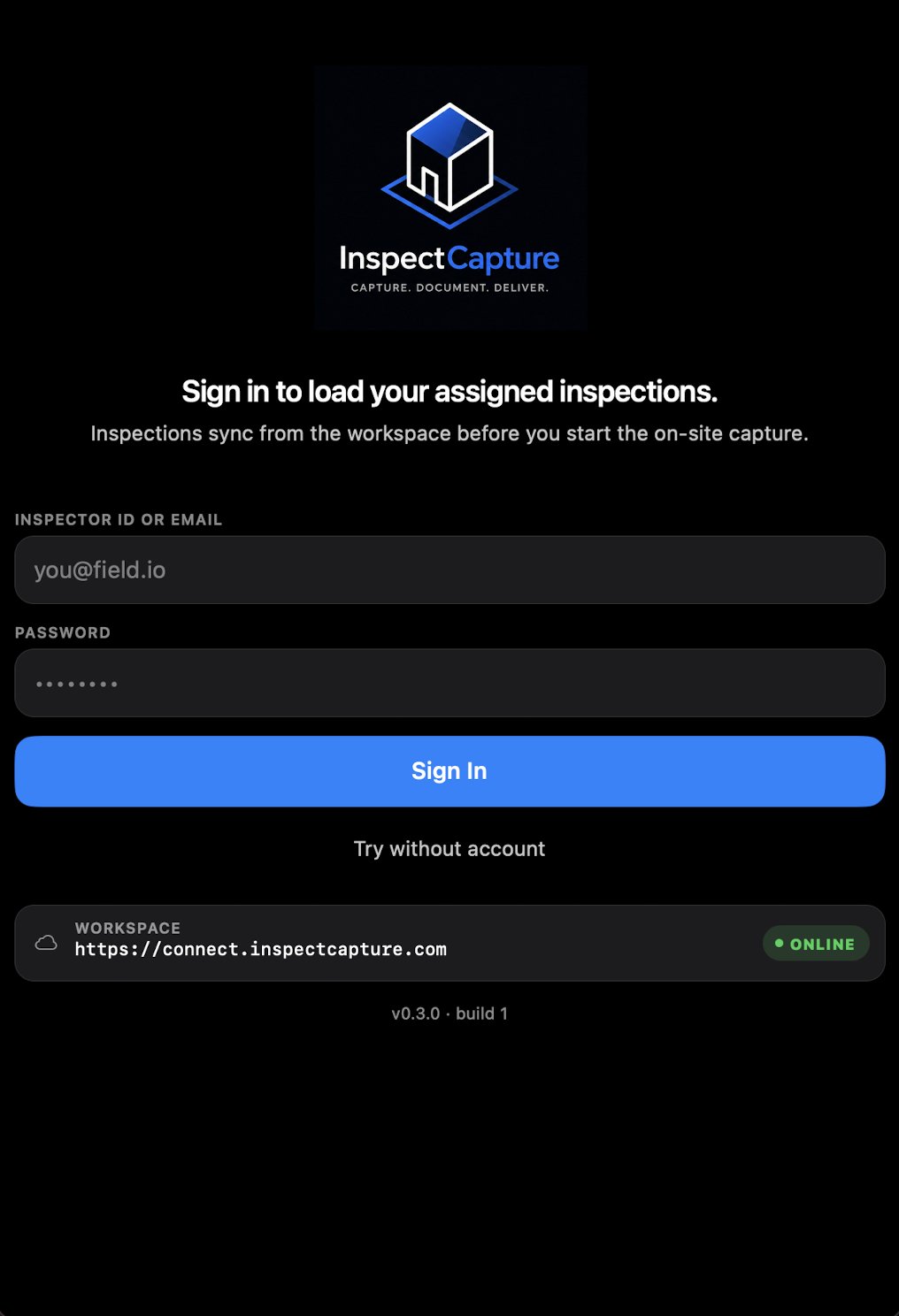
При первом запуске приложение отображает экран входа в систему. Введите адрес электронной почты вашей компании и пароль, предоставленный вашим администратором.
Что происходит при входе в систему:
- Приложение загружает вашу конфигурацию: каталог работ, формулы оборудования, шаблоны рабочих процессов.
- Вся конфигурация кэшируется локально — для следующего запуска не требуется интернет.
Биометрический замок
После входа в систему вы можете защитить приложение с помощью Face ID/Touch ID. Выход из фонового режима запускает быструю биометрическую разблокировку — повторный ввод пароля не требуется.
5. Список проектов
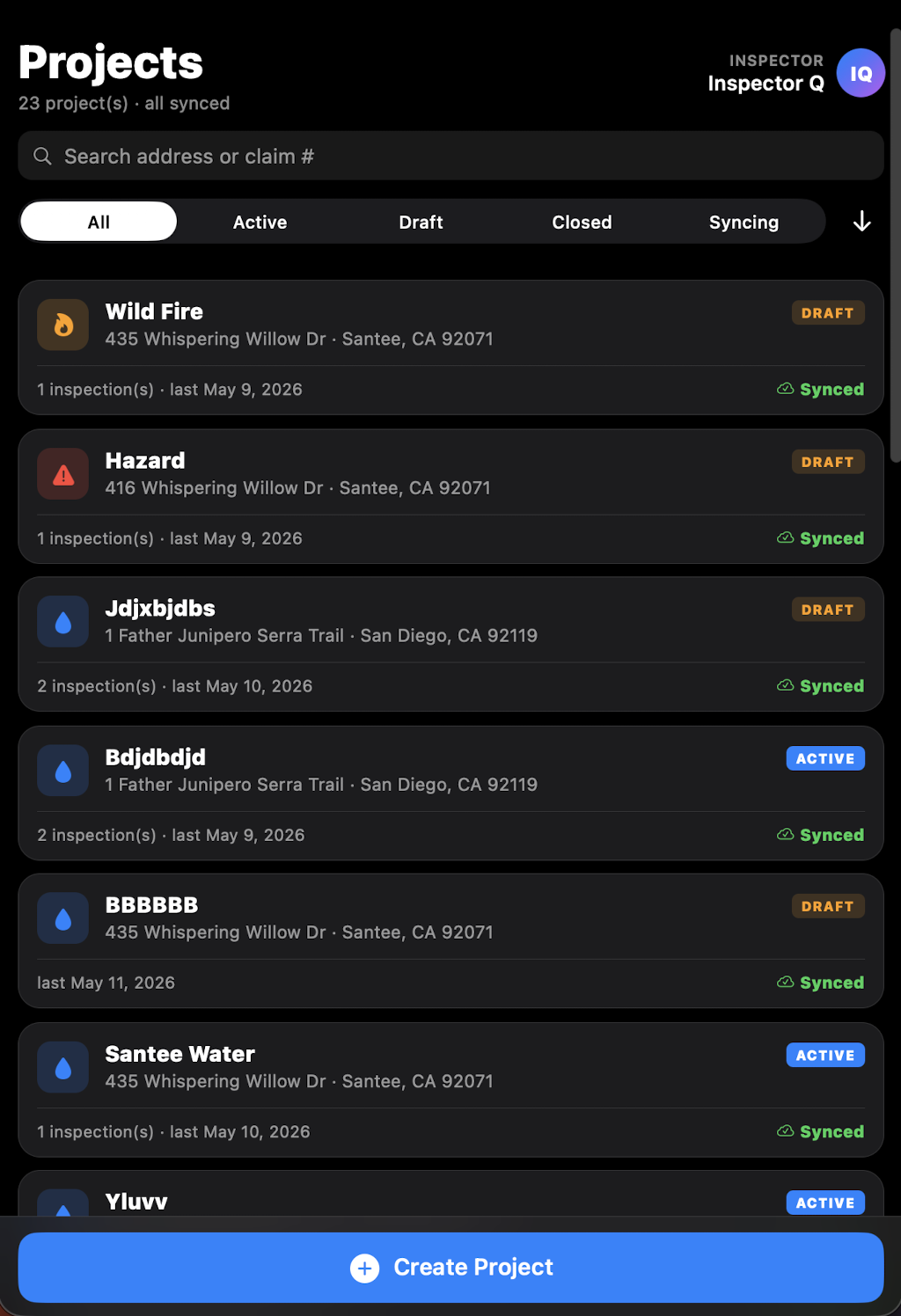
Экран: Проекты
Главный экран после входа — список всех проектов, назначенных или созданных инспектором.
Что вы видите в списке
- Название и адрес проекта
- Тип ущерба (вода/огонь/плесень/ураган)
- Дата последнего обновления
- Статус синхронизации (загружено/ожидает/в очереди)
Меню пользователя
В правом верхнем углу показаны ваши инициалы. Нажмите, чтобы открыть меню профиля:
- Имя инспектора
- Конфиденциальность: биометрическая блокировка (Face ID/Touch ID)
- Face Blur — автоматическое размытие применяется ко всем фотографиям.
Действия
| Действие | Как |
|---|---|
| Открыть проект | Нажмите на карту |
| Создать новый | Нажмите Создать проект |
| Поиск | Панель поиска — по адресу или имени |
| Сортировать | Кнопка сортировки — по дате или адресу |
6. Создать и редактировать проект
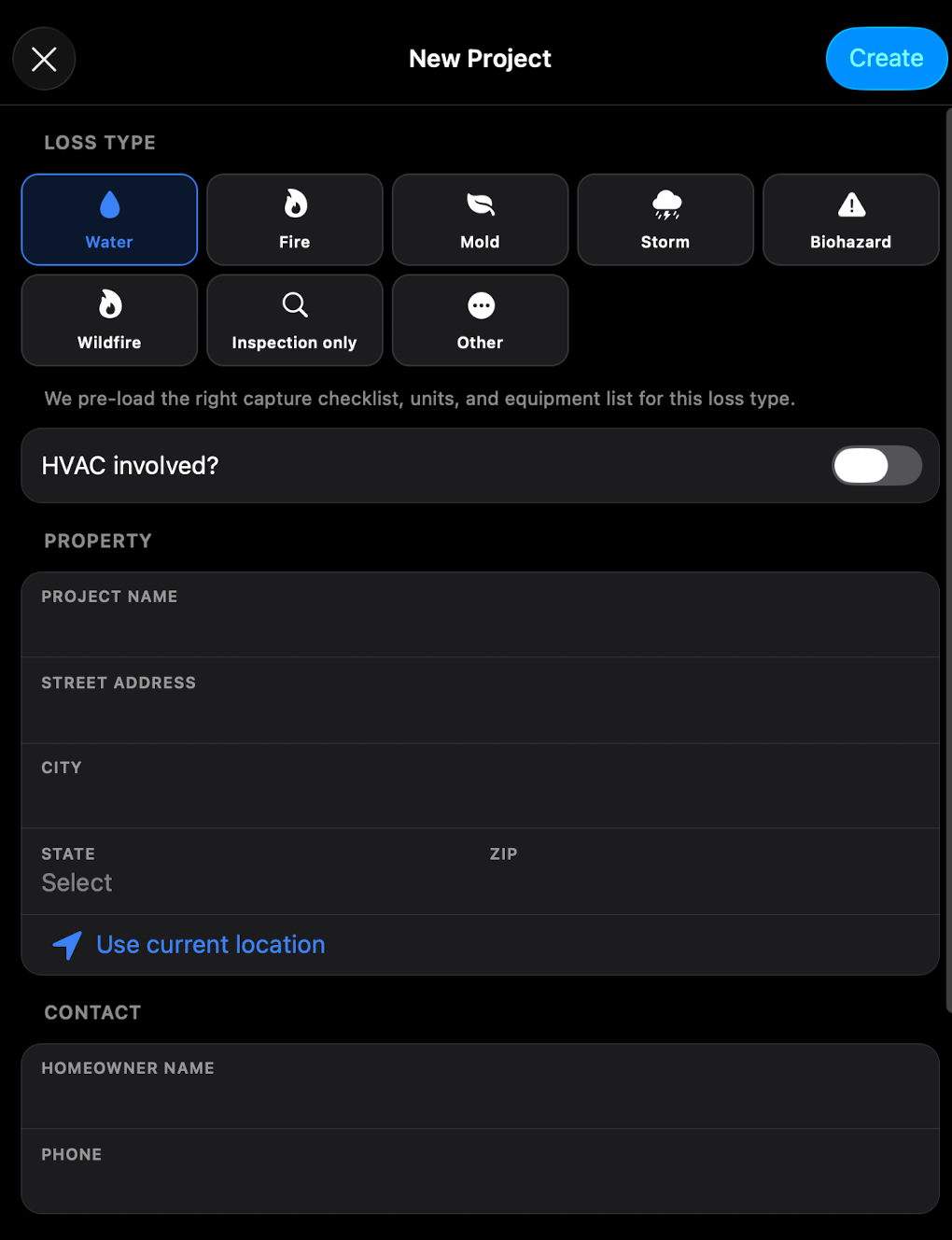
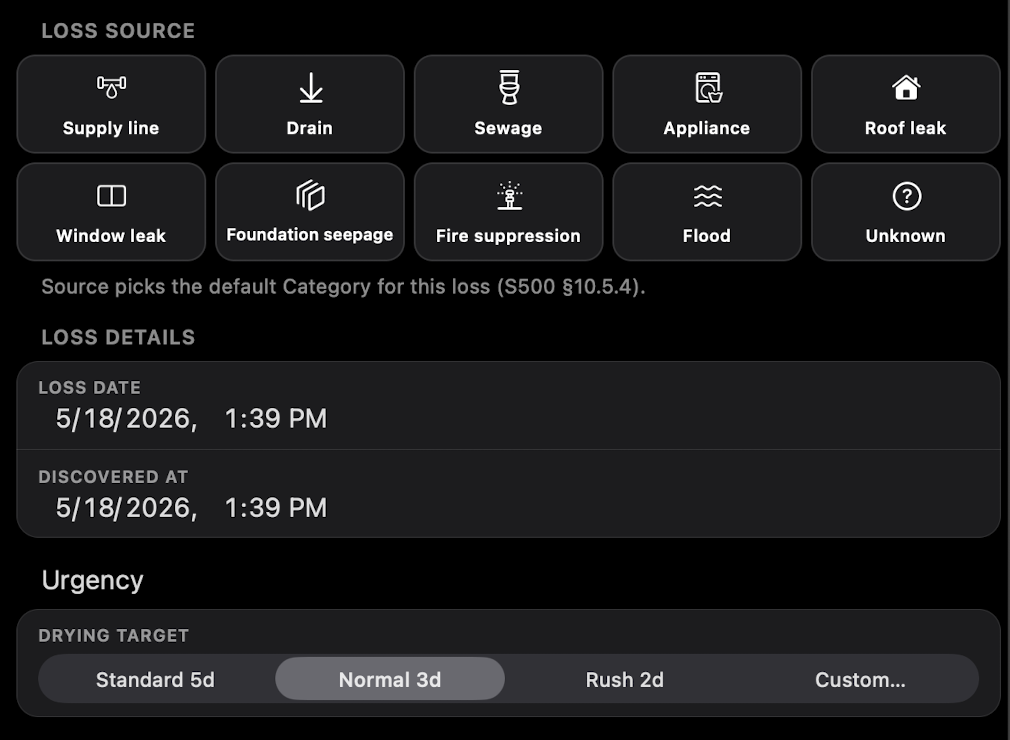
Экран: Создать проект/Редактировать проект
Обязательные поля
| Поле | Описание | Требуется |
|---|---|---|
| Адрес | Улица и номер дома | Всегда |
| Имя домовладельца | Имя владельца недвижимости | Всегда |
| Тип потери | Вода / Огонь / Плесень / Шторм / Биологическая опасность / Лесной пожар | Всегда |
| Источник потерь | Причина потери – например. разрыв трубы, утечка из прибора (S500 §10.5.4) | Только вода |
| Дата потери | Дата и время потери (S500 §10.5) | Только вода |
| Телефон | Контактный номер телефона | Необязательно |
тип потери определяет весь последующий рабочий процесс — какие шаги появляются, какой отраслевой стандарт применяется и как работают вычисления:
- Вода — затопление, разрыв трубы, протечки. МИКРК S500. Требуется психрометрия, ежедневный мониторинг, жизненный цикл оборудования.
- Огонь и дым — МИКРЦ S700
- Плесень — IICRC S520 + ASTM D7338 + EPA
- Биологическая опасность — МИКРК S540
- Шторм — проникновение ветра и дождя
Включено отопление, вентиляция и кондиционирование — необязательный переключатель при создании проекта. Включите, если потеря повлияла на систему HVAC. Если этот параметр включен, система добавляет три дополнительные контрольные точки соответствия.
Редактирование
Существующий проект можно редактировать через меню в карточке проекта. Изменения сохраняются локально и синхронизируются при следующем подключении.
7. Карточка проекта — центр управления
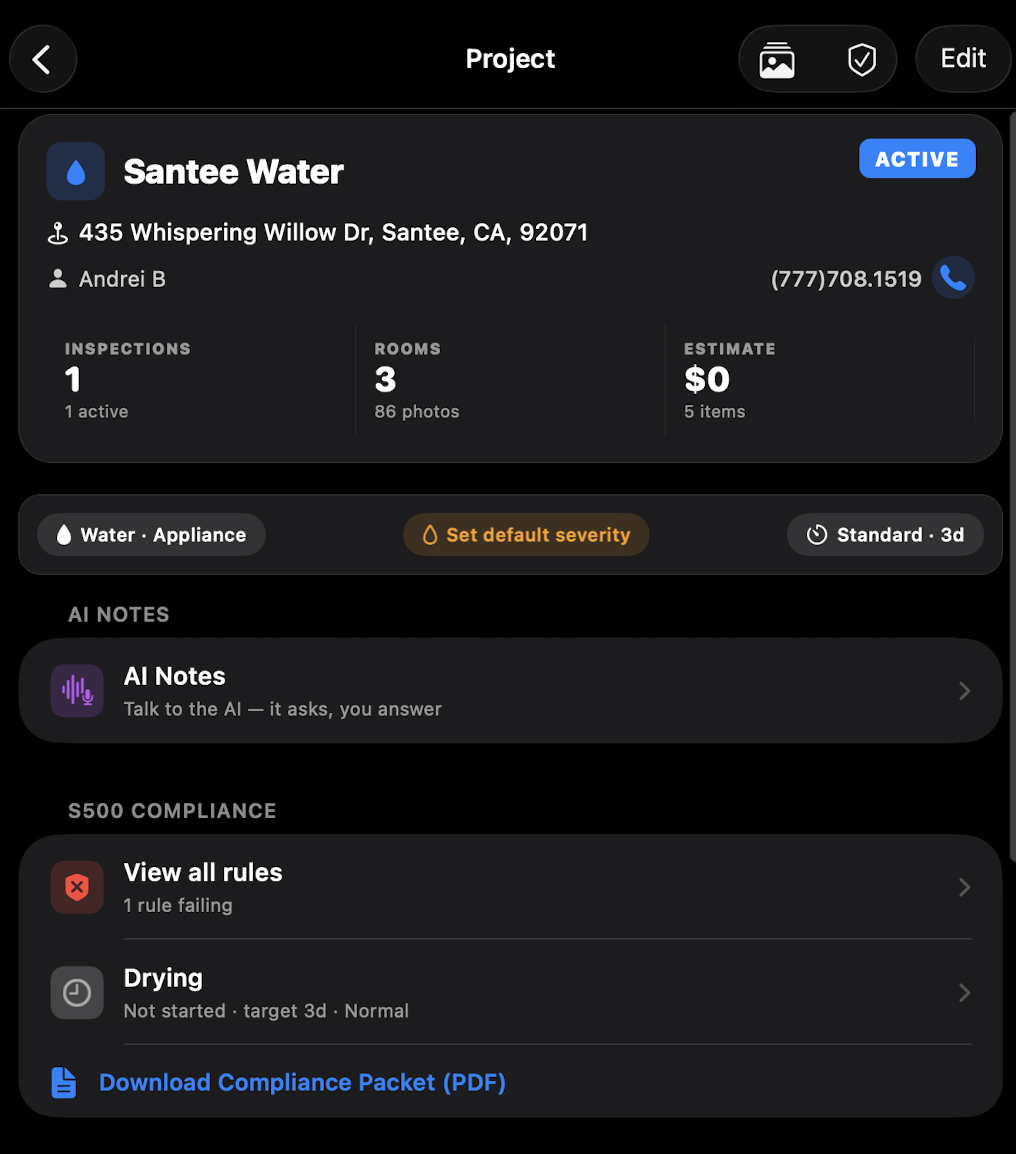
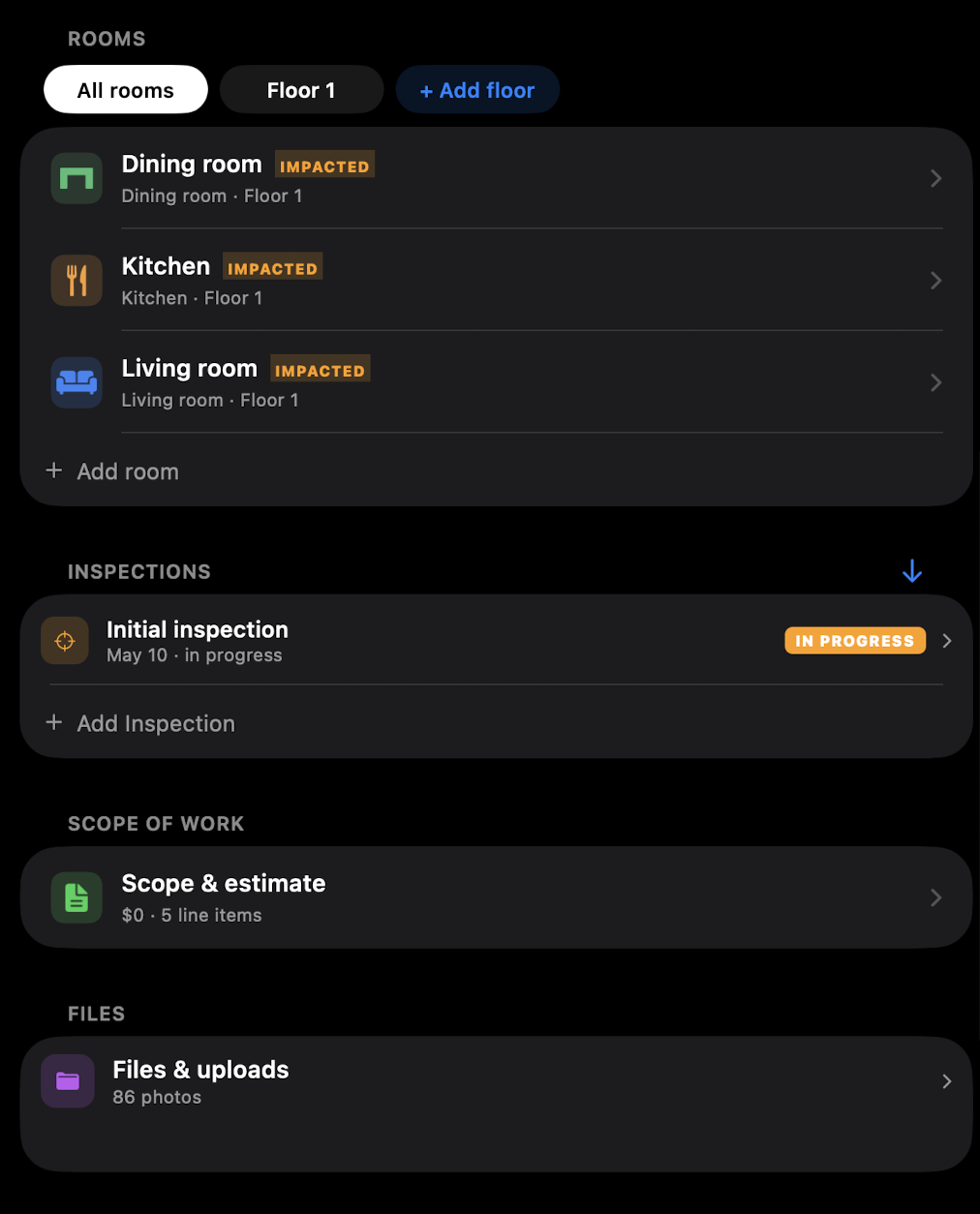
Экран: Детали проекта
При открытии проекта открывается центр управления — все необходимое для работы на месте.
Разделы карты проекта
- Инспекции — история всех проверок. Добавить проверку кнопка создает новый (тип: Начальный/Мониторинг/Демо). Доступные типы зависят от типа потерь проекта.
- Заметки ИИ — голосовые и текстовые заметки, обработанные искусственным интеллектом: структурированные сводки, предложения по объему, воспроизведение TTS
- Соответствие — статус соответствия стандарту (S500 для воды / S520 для плесени / S700 для пожара). Контрольный список необходимых элементов с цветовой кодировкой в зависимости от статуса.
- Номера — список этажей и номеров. Добавляйте, удаляйте или переименовывайте пространства.
- Объем работ — работы и смета с ценами по каталогу
- Файлы — все загруженные файлы (сканы, панорамы, SOW PDF, журнал синхронизации)
- Галерея — все фотографии проекта сгруппированы по типам и этапам. Режим сравнения «до/после».
7.5. Добавление проверки и экрана проверки
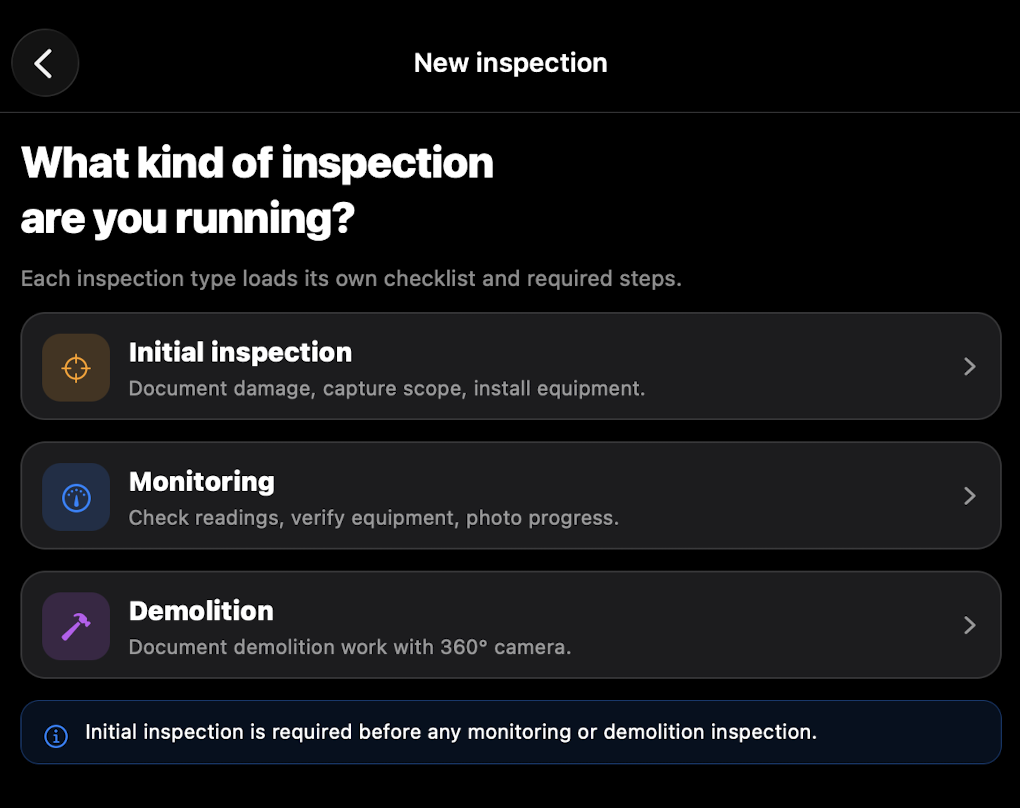
Постукивание Добавить проверку в карточке проекта открывается лист выбора типа. Доступные типы зависят от типа потерь проекта:
- Начальный — первый осмотр. Документация о повреждениях, установка оборудования, разрешение собственника жилья.
- Мониторинг — ежедневная проверка. Показания влажности, проверка оборудования, психрометрические данные.
- Демо — документация по сносу. Таймлапс, пошаговые контрольные точки сноса.
Инспекционное окно
После создания проверки открывается главное окно проверки. Все этапы разбиты на три группы:
- В масштабе всей инспекции — необходимые действия выполняются один раз за всю проверку. Для начала: фотография экстерьера → сведения о потере → выбор/создание помещения → видеосъемка → расчет оборудования → установка оборудования → подтверждение работы.
- за номер — ступени указаны под каждой комнатой, сгруппированы по этажам. Каждая комната расширяется при нажатии. Завершенные шаги отмечены галочкой.
- Необязательно — необязательные общие шаги (Панорама, План помещения, 3D-сканирование) в разделе внизу.
В верхней части окна проверки находится карточка проекта с контекстом S500 и горизонтальной прокруткой. Ход проверки виден из карты проекта.
8. Первичный осмотр — прибытие на место.
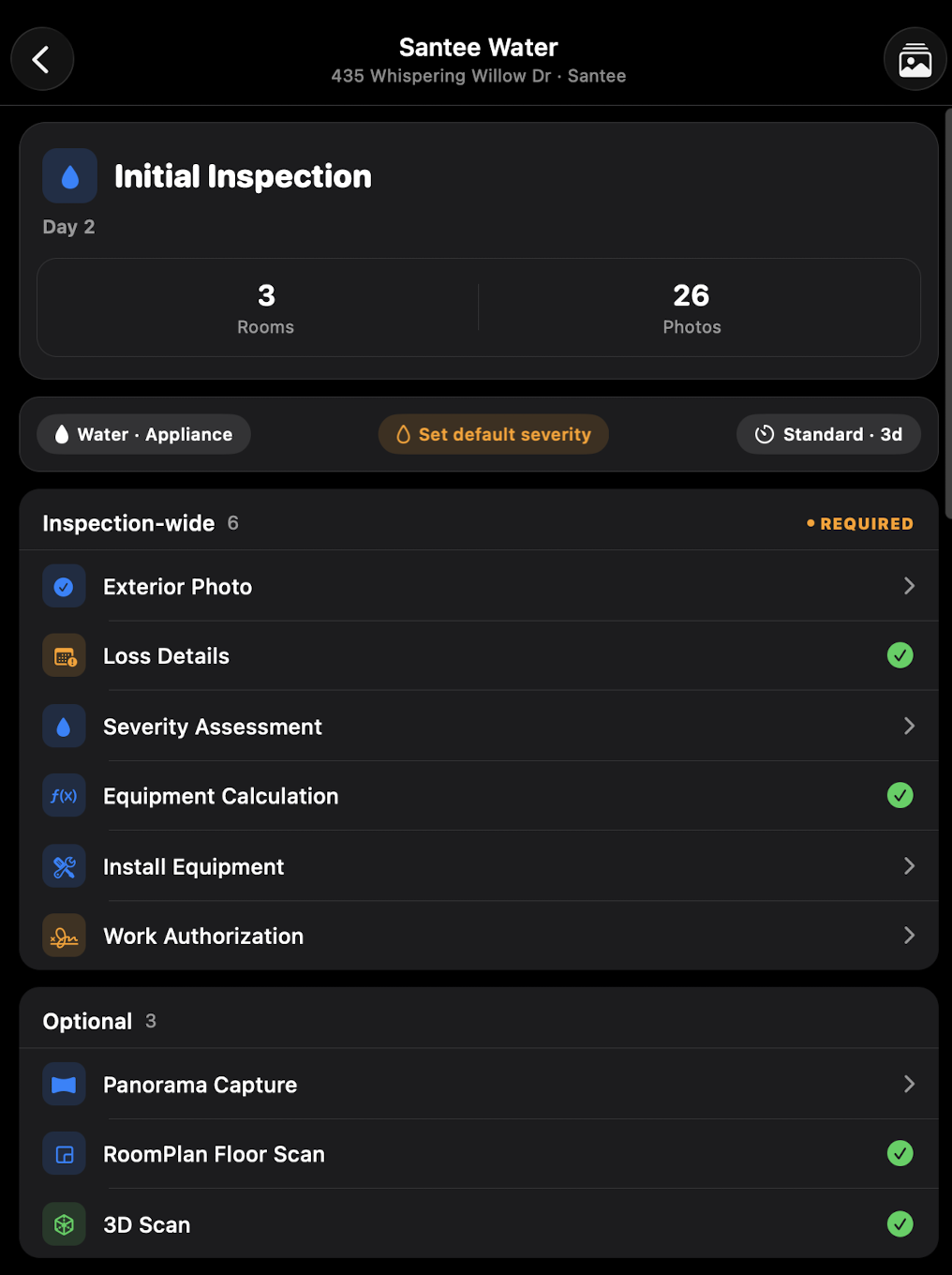
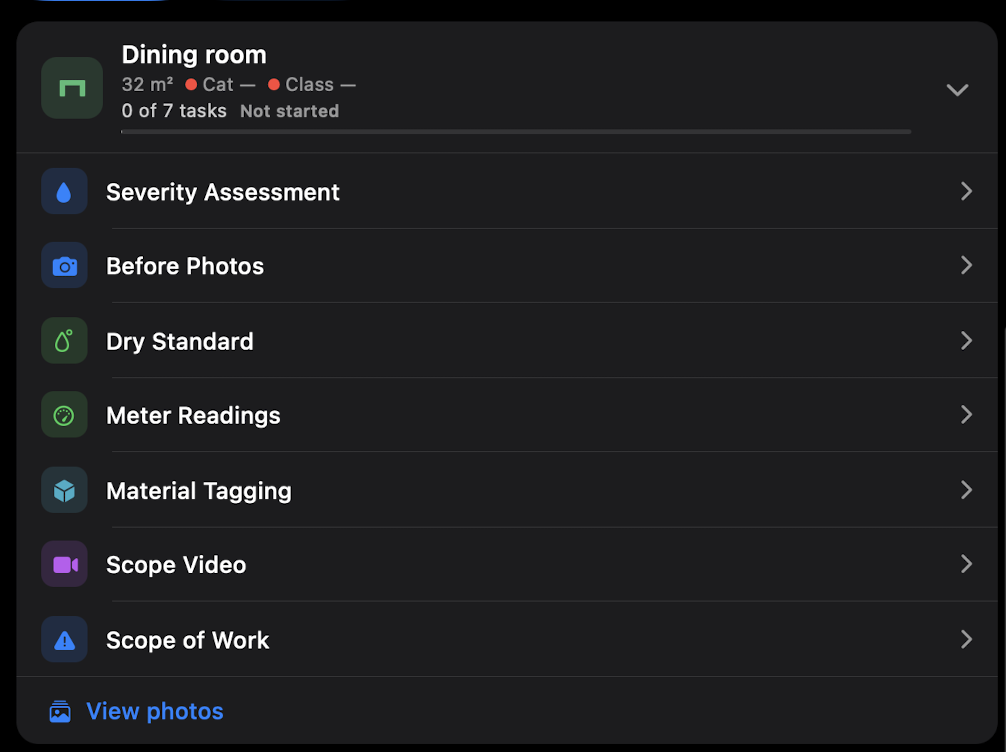
Экран: Первоначальная проверка
Первым шагом любой проверки является фотография фасада здания или адресная табличка. На этом обязательном этапе фиксируется время прибытия инспектора по GPS.
Как это работает
- Нажмите Добавить проверку в карточке проекта
- Выберите тип проверки: Начальная/Мониторинг/Демо
- Камера открывается — сфотографируйте внешний вид или адресную табличку.
- Система сравнивает адрес на фотографии с адресом проекта (проверка OCR)
- Нажмите Продолжить или Пересдать если кадр нечеткий
Что регистрируется автоматически
- Временная метка прибытия
- GPS-координаты
- Фотография автоматически связана с этой проверкой
Детали потери
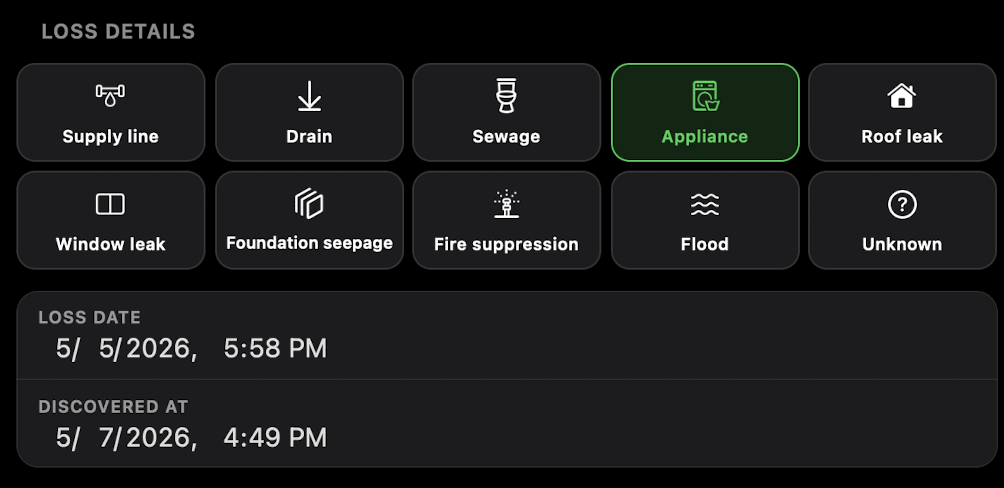
Экран: Редактировать проект → Раздел «Сведения о потерях»
Второй обязательный шаг в рамках всей инспекции. Инспектор заполняет обстоятельства потери — данные, требуемые S500 §10.5 и необходимые для отчета о соответствии.
Поля
- Источник потерь — причина потери (для воды: прорыв трубы/утечка устройства/переполнение туалета/резервная канализация/наводнение/штормовое вторжение/другое). Источник определяет исходную категорию воды.
- Дата потери — дата и время утраты. Используется для предупреждения о смене категории (если прошло более 24–48 часов, система предупреждает о возможном повышении категории).
- Обнаружено в — дата и время обнаружены. Может отличаться от даты утраты (например, владелец отсутствовал). По умолчанию используется дата потери.
9. Комнаты и планировка
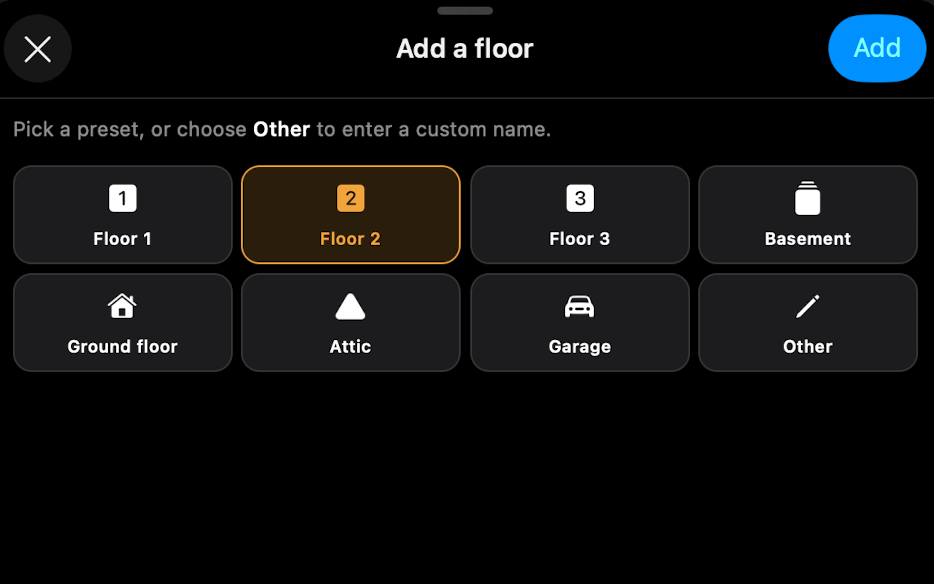
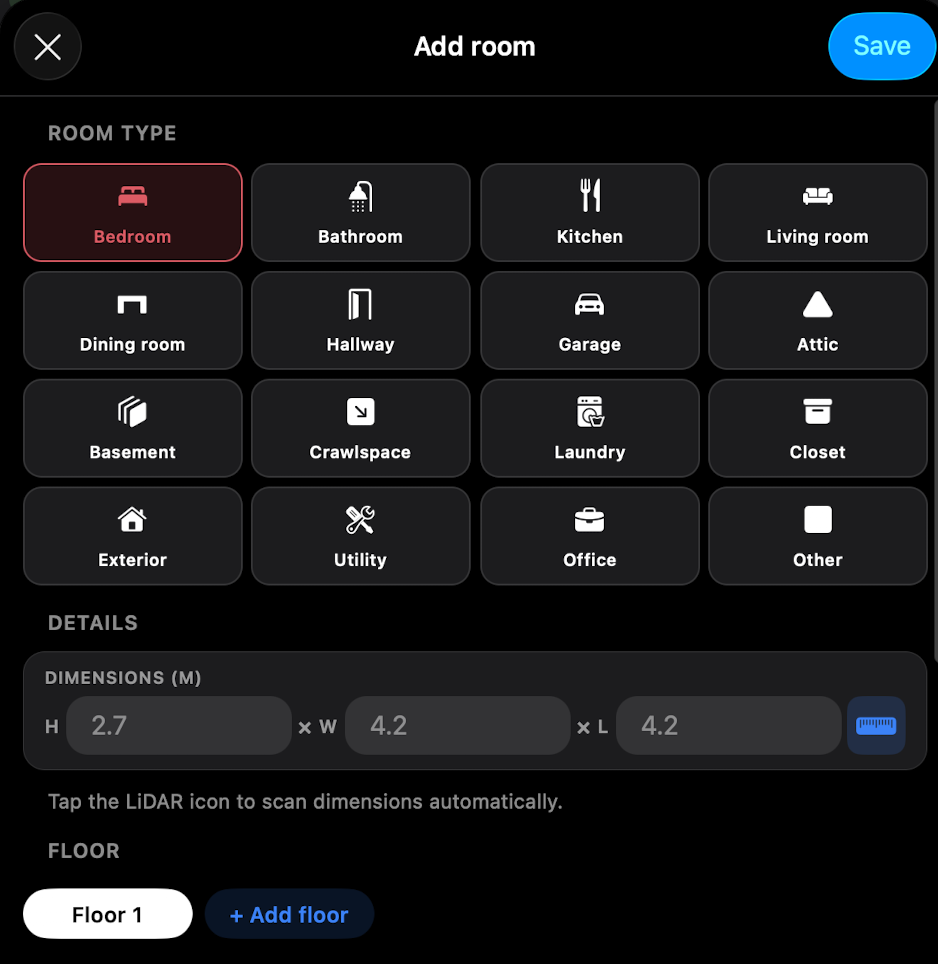
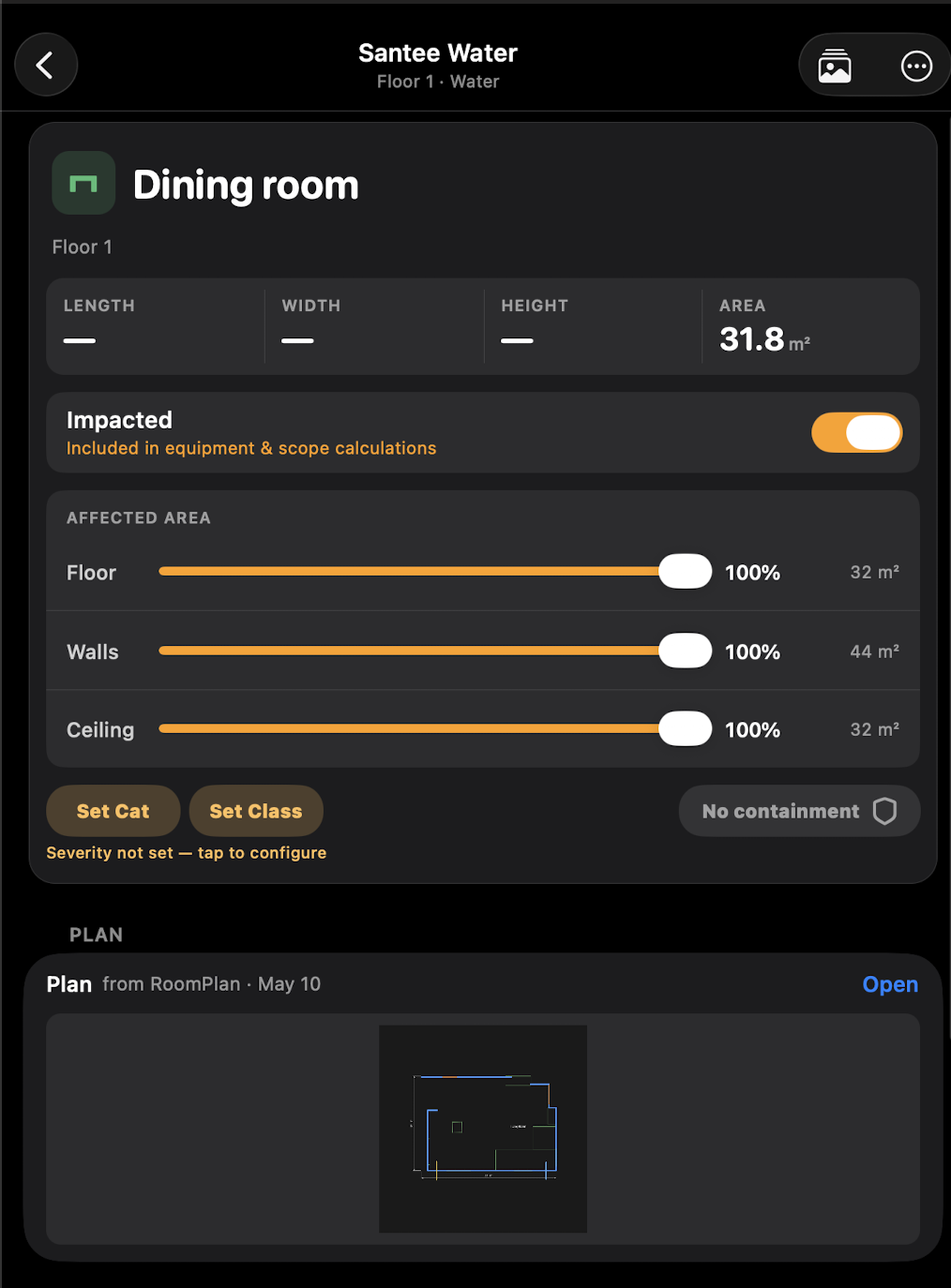
По прибытии инспектор устанавливает конструкцию здания: этажи и помещения. Эта структура повторно используется при всех последующих посещениях.
Добавление этажей
- Подвал/Цокольный этаж/1 этаж/2 этаж/Мансарда — стандартные варианты
- Пользовательское имя также доступно
Добавление комнат
Для каждого этажа добавьте помещения: Спальня/Кухня/Ванная комната/Гостиная/Прихожая/Гараж/Снаружи/и другие. Каждая комната получает уникальный идентификатор; все фотографии, показания и оборудование связаны с ним.
Зачем структурировать комнаты заранее
- Такие этапы рабочего процесса, как «До фотографий» и «Показания счетчиков», автоматически распространяются на все помещения.
- Расчет оборудования производится на комнату в зависимости от площади каждой комнаты.
- SOW группирует рабочие элементы по комнатам
- Мониторинг показывает диаграмму тренда влажности для каждой зоны.
10. 3D сканирование помещения
Приложение поддерживает несколько технологий 3D-документирования. Выбирайте в зависимости от задачи и имеющегося оборудования.
10.1 RoomPlan — план этажа (рекомендуется)
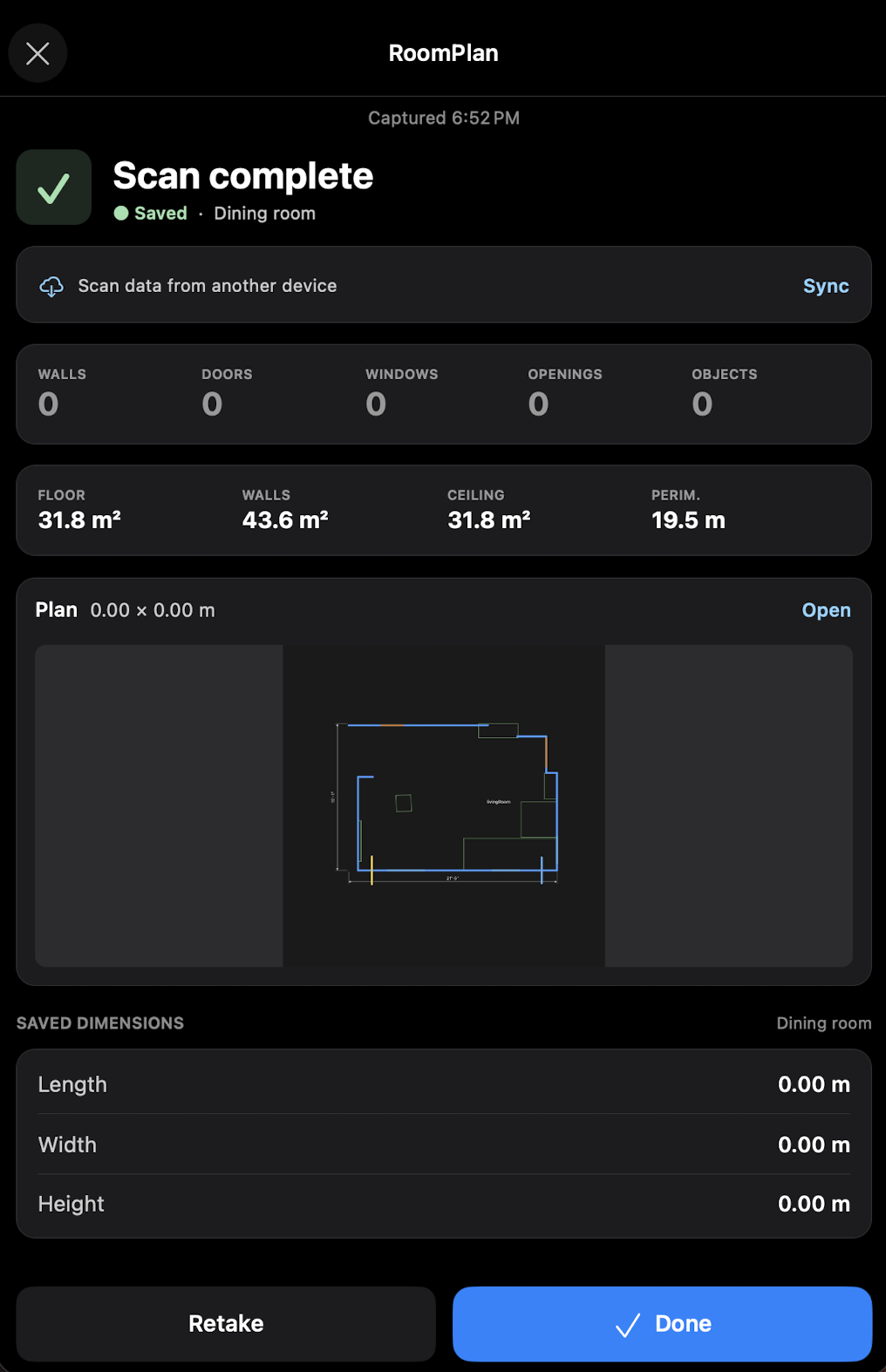
Экран: Сканирование плана помещения
Использует датчик LiDAR на моделях iPhone/iPad Pro. Самый быстрый способ получить точный план этажа.
Как сканировать:
- Войдите в режим RoomPlan на этапе рабочего процесса или из меню.
- Медленно проведите камерой по периметру комнаты.
- 3D-план со стенами, дверями и окнами строится в реальном времени.
- Нажмите Готово когда завершено
Что вы получаете:
- Точная площадь помещения → автоматический расчет оборудования
- План этажа экспортирован в SOW.
- Вид кукольного домика на офис и перевозчика
- QR-коды на стенах позволяют прикреплять фотографии к точным точкам 3D-модели.
Время сканирования: 1–3 минуты на комнату
10.2 RTABMap — полная 3D реконструкция
Экран: RTABСканирование карты
Для работ, требующих детальной 3D-модели всего здания (крупные убытки, судебные дела).
- Нажмите Старт — начинается запись облака точек
- Медленно пройдите по всем комнатам, захватывая каждый уголок.
- Нажмите Стоп — начинается локальная обработка
- Результат: полная 3D модель. Ссылка для просмотра появится в карточке проекта.
- Работает без LiDAR (любой iPhone с TrueDepth или стандартной камерой)
- Сканирование можно приостановить и возобновить
- Загрузка файла модели на сервер; ссылка появляется в файлах
- Время: 5–10 минут в зависимости от здания.
10.3 Панорама — сферическая панорама
Экран: Панорамный захват
Для быстрого документирования на 360° без LiDAR. Режимы: iPhone Panorama (стандартный) или Sphere (полная сферическая развертка).
10.4 Ricoh Theta — внешняя камера с обзором на 360°
Экран: Ricoh Тета Скан
Подключается к камере Ricoh Theta через Wi-Fi. Используется для высококачественных сферических захватов во время демонстрационных проверок.
11. Фотодокументация
Экраны: Фотосъемка / Детализация фотографии / Сравнение фотографий / Выбор серьезности
Фотографии являются основой страховой документации. Приложение систематизирует их автоматически.
Фото этапов
| Фаза | Когда принято | Что фотографировать |
|---|---|---|
| До | Прежде чем начать любую работу | Общий вид номера, все повреждения |
| Метр | Во время чтений | Крупный план дисплея счетчика + контекст положения |
| Во время | Пока работа идет | Ход сноса, структурные условия |
| После | По завершению сушки | Состояние после работы, каждая зона |
| Оборудование | Установить/проверить | QR-код на устройстве, размещение |
| Область применения | Видео диктант | Зоны поражения + голосовое описание |
Как снимать (фотосъемка)
- Откройте шаг рабочего процесса (например, «До фотографий — Спальня»).
- Выберите намерение: Обзор/Крупный план/Контекст
- Нажмите кнопку спуска затвора
- Если нужно — пересдайте или добавьте пометку
Тяжесть повреждения
После фотографии вы можете установить тяжесть повреждений: Нет / Незначительная / Умеренная / Тяжелая / Полная потеря. Классификатор AI автоматически предлагает рейтинг; инспектор подтверждает.
Сравнение до/после
Экран: Сравнить фотографии. Ползунок для сравнения условий «до» и «после» — используется в отчетах и при закрытии заявки.
Конфиденциальность
- Приложение автоматически размывает лица на фотографиях (Face Blur).
- Размытые фотографии хранятся отдельно от оригиналов.
- Оригиналы хранятся локально и никогда не передаются незащищенными.
Управление масштабированием
Все камеры поддерживают масштабирование: 0,5×/1×/2×/3× — кнопки доступны непосредственно в интерфейсе захвата.
12. Показания влажности
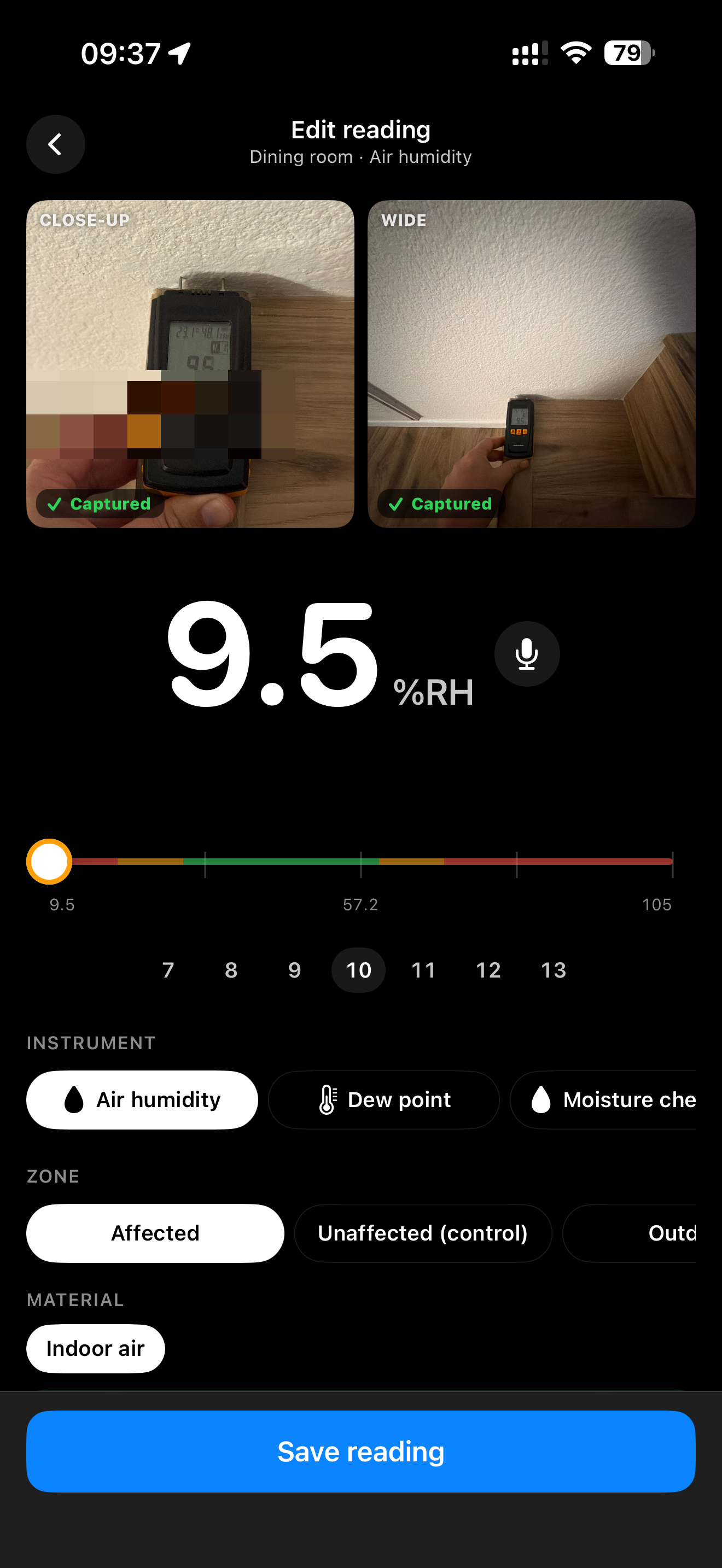
Экраны: Сбор показаний счетчика / Список показаний счетчика
Документирование влажности является основным процессом для выявления потерь воды. Приложение автоматически считывает показания счетчика.
Как снимать показания
- Откройте Показания счетчика шаг в комнату
- Прижмите зонд к поверхности, снимите показания
- Сфотографируйте дисплей счетчика крупным планом — OCR автоматически считывает цифры.
- Цифровой дисплей → точное распознавание текста; аналоговый датчик → AI-анализ
- Если OCR уверен, значение уже заполнено. Проверьте и подтвердите.
- Если не уверены — введите вручную или голосом
- Выберите материал (гипсокартон/бетон/дерево/и т.д.) и тип измерения (влажность/температура/ГПП)
- Необязательно — сделайте вторую контекстную фотографию, показывающую, где на стене или полу были сняты показания.
Что сохраняется
- Числовое значение чтения
- Материал и тип измерения
- Фотография дисплея крупным планом
- Контекстное фото (положение чтения)
- Временная метка + привязана к помещению и осмотру
Чтение истории
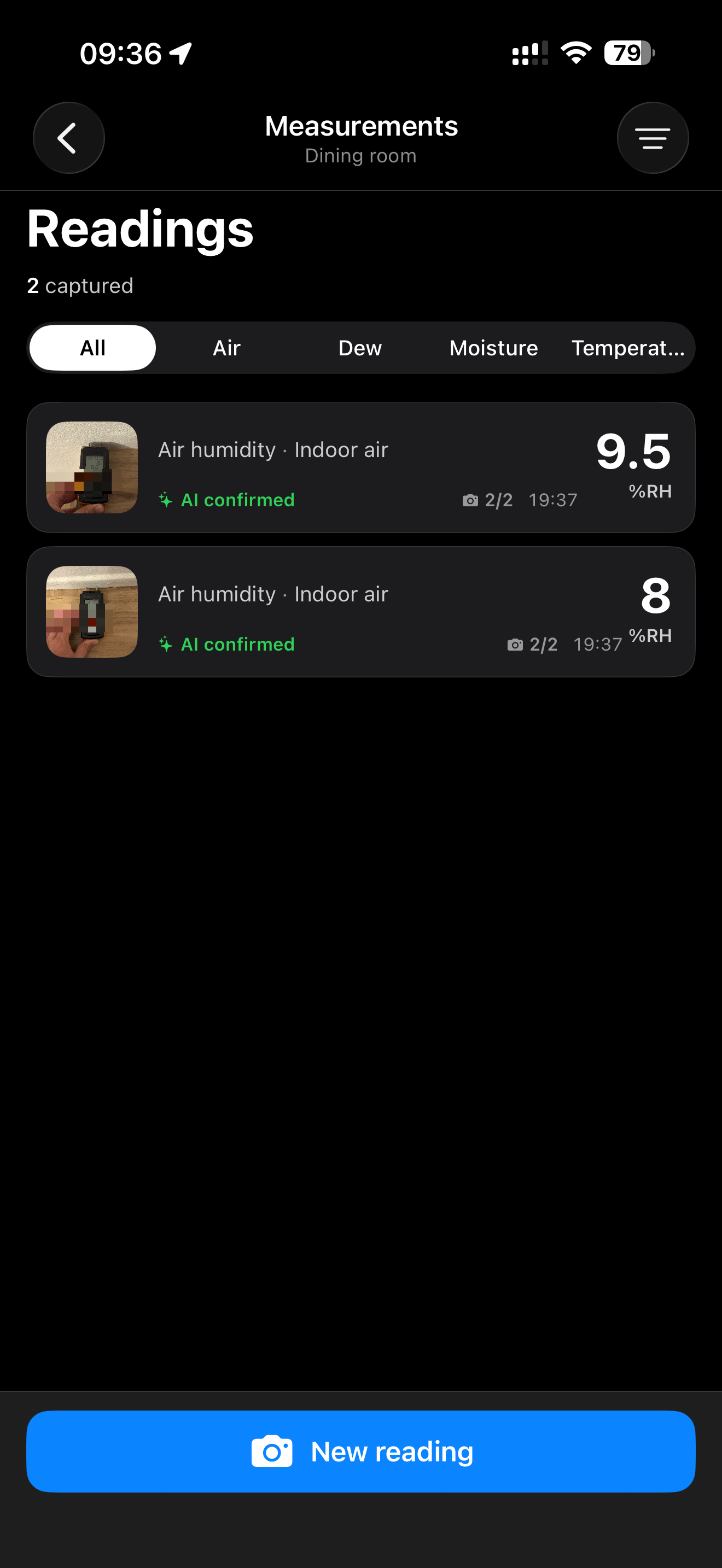
Экран: Список показаний счетчика
- Все показания для комнаты за все посещения
- Дневной тренд: приближается ли значение к целевому значению?
- Целевое значение рассчитано на основе неизмененного эталонного материала (сухой стандарт S500).
13. Оборудование — рассчитать, установить, отследить.
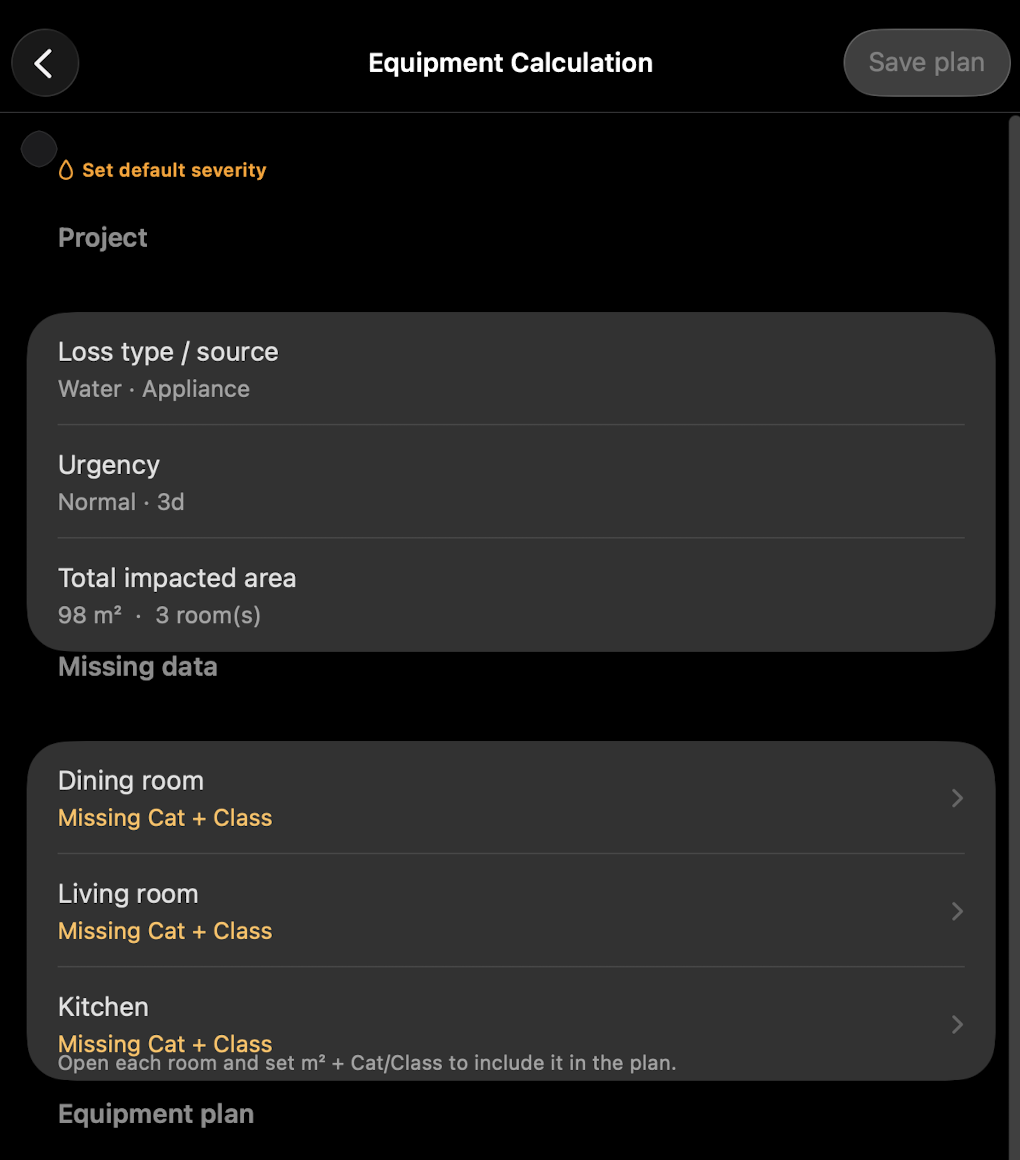
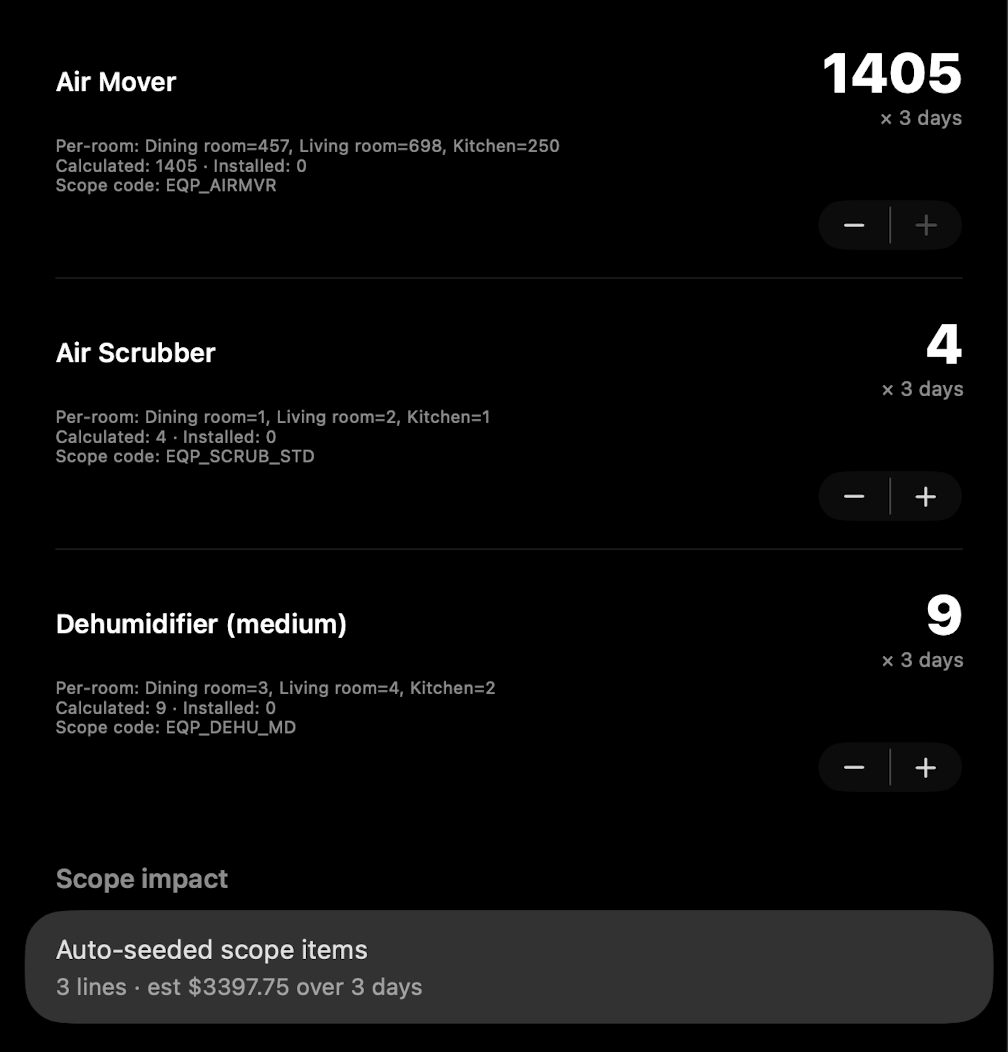
Экраны: Расчет оборудования / Форма сведений об оборудовании / Сканер оборудования / Результат проверки оборудования
Расчет оборудования (Equipment Calc)
После сканирования помещения система знает площадь каждой комнаты. В зависимости от типа и площади потери автоматически рассчитывается необходимое оборудование по формуле S500:
Спальня (320 кв. футов)
  Осушитель: 2 единицы (1 на 200 кв. футов)
  Пневматический двигатель: 4 единицы (1 на 100 кв. футов)
  Воздухоочиститель: 1 единица (1 на 500 кв. футов)

Кухня (180 кв. футов)
  Осушитель: 1 шт.
  Пневматический двигатель: 2 единицы
  Скруббер воздуха: 1 шт.

ИТОГО:
  Осушитель: 3
  Воздушный двигатель: 6
Инспектор может корректировать цифры вручную (например, в зависимости от особенностей вентиляции). Исходный расчет сохраняется для проверки.
Установка оборудования
- Привозим технику на место работы
- Откройте Установить оборудование шаг
- Сканируйте QR-код на каждом устройстве — привязывает серийный номер к проекту.
- Сфотографируйте устройство в установленном положении.
- Каждое действие фиксируется в системе
Проверка/мониторинг оборудования
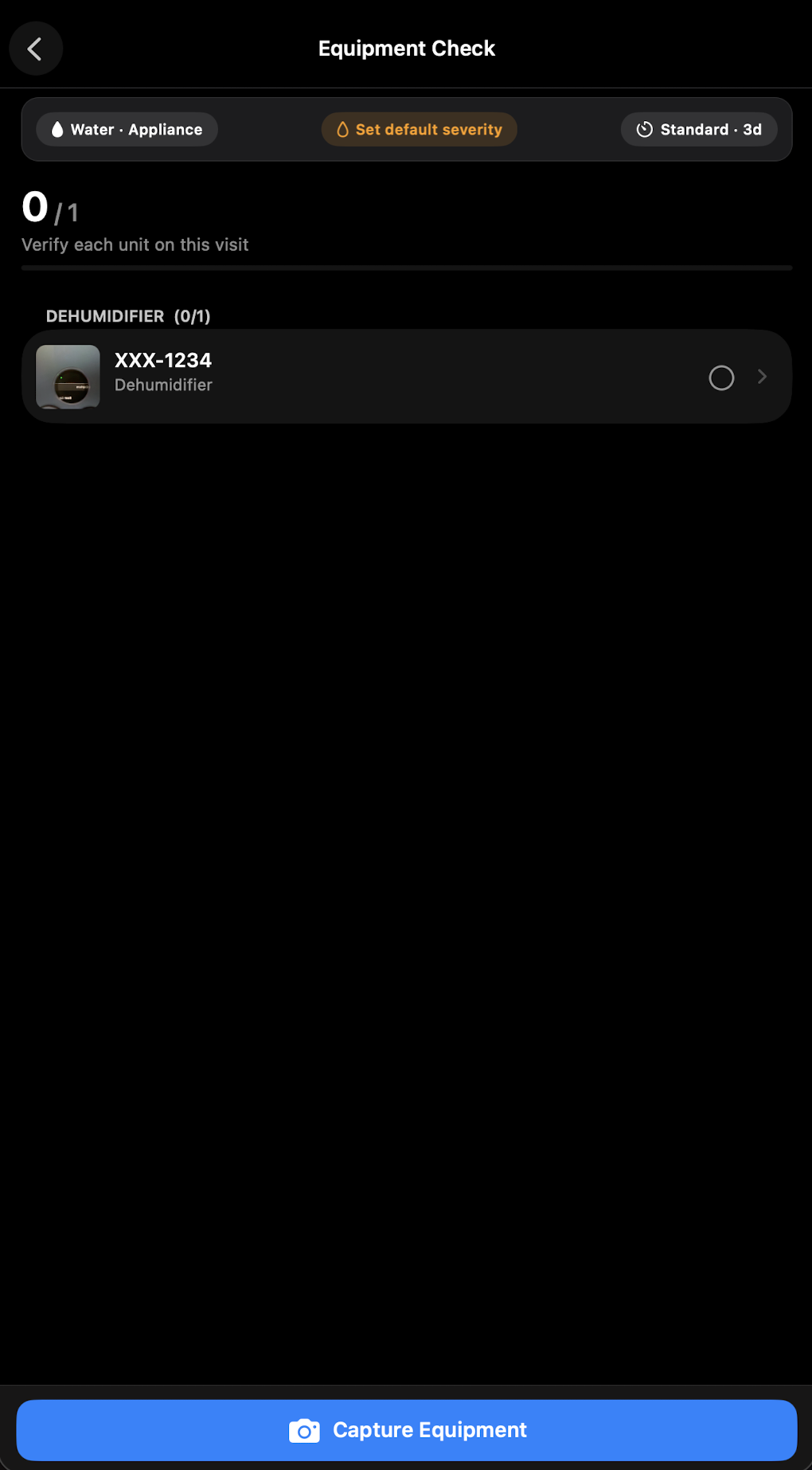
При каждом мониторинговом визите:
- Откройте Проверка оборудования шаг
- Сканируйте QR-код на каждом устройстве
- Проверить показания (емкость резервуара, режим работы)
- Сфотографируйте, если нужно
Удаление оборудования
Когда здание высохло и оборудование демонтировано:
- Сканируйте QR-код на каждом устройстве
- Зарегистрируйте удаление —
EquipmentAction (действие: удалить) - Записывается полный жизненный цикл: при установке, сколько дней в работе, при удалении.
13.5. Оценка серьезности и сухой стандарт
Оценка серьезности — категория воды
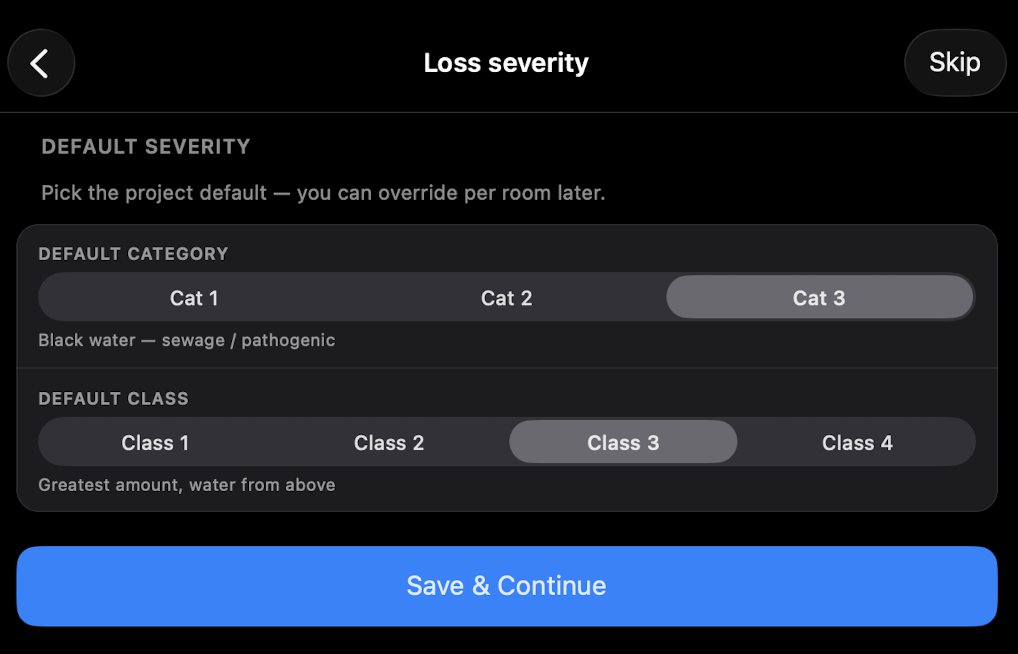
Каждому помещению присвоена категория повреждения водой согласно IICRC S500:
- Категория 1 (Чистая вода) — санитарная вода: прорыв трубы, перелив посудомоечной машины, чистая подача туалета. Обычные СИЗ, защита не требуется.
- Категория 2 (серые воды) — существенно загрязненная вода: стиральная машина, перелив унитаза. Усиленные средства индивидуальной защиты и защита согласно S500.
- Категория 3 (Черная вода) — сильное загрязнение: резервная канализация, затопление. Строгий карантин, обязательные СИЗ, антимикробная обработка.
Dry Standard — целевой уровень влажности
Сухой стандарт — это целевой уровень влажности для затронутых материалов, определенный стандартом S500. Это определяется путем измерения неповрежденного эталонного образца того же материала в том же помещении (например, неповрежденный участок гипсокартона в соседней комнате).
14. Материалы
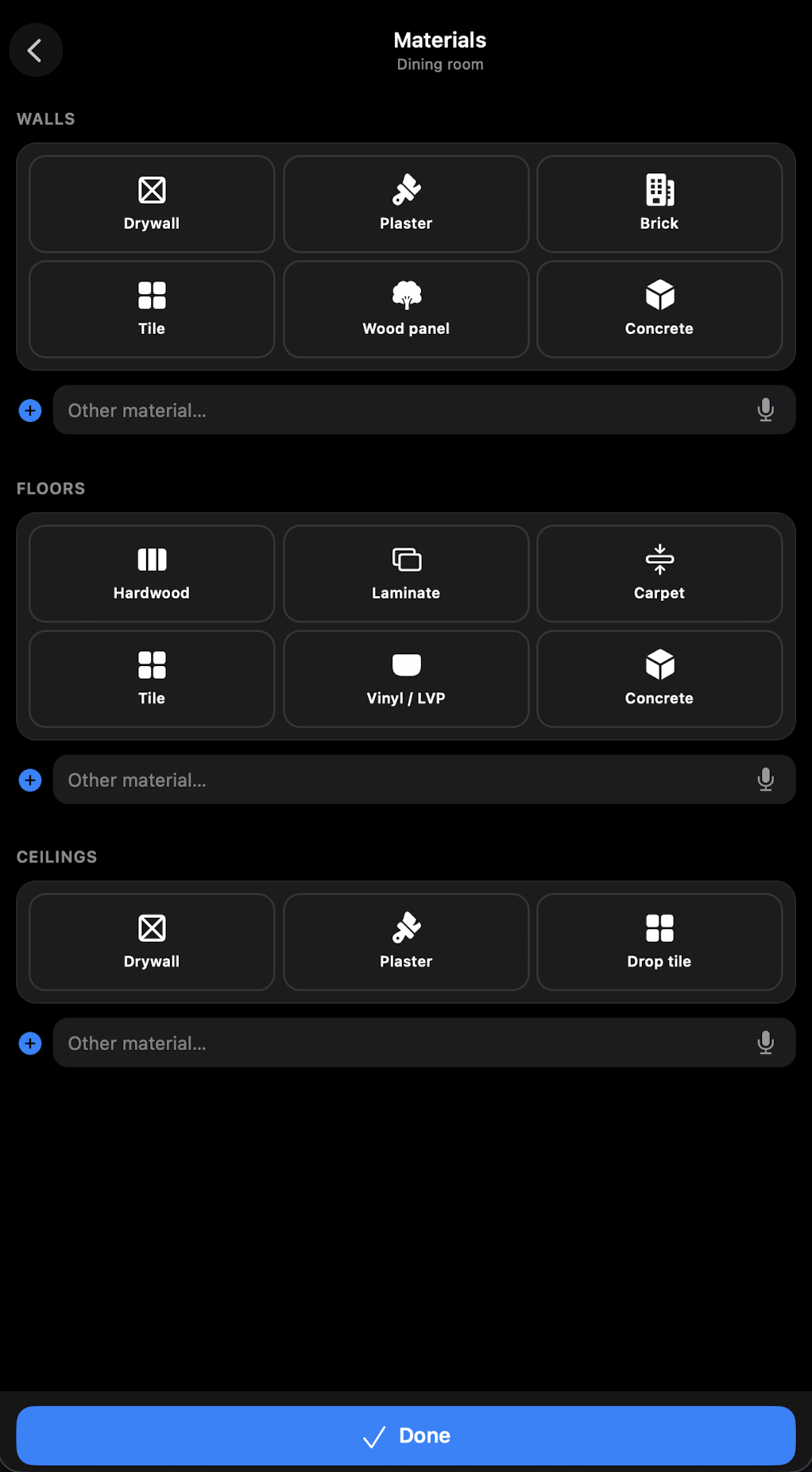
Экраны: Журнал материалов/маркировка материалов
Лесозаготовка прикладных строительных и химических материалов.
Что записано
- Название материала (из каталога или введенное вручную)
- Внесенная площадь/количество
- Комната, к которой привязано приложение
- Дата и инспектор
Антимикробное лечение
При применении противомикробного препарата (требуется для категории 2/3 по S500):
- Выберите продукт из каталога (с регистрационным номером EPA)
- Войдите в обрабатываемую зону
- Дата и подпись инспектора
- Автоматически включено в пакет соответствия S500
15. Объем работ
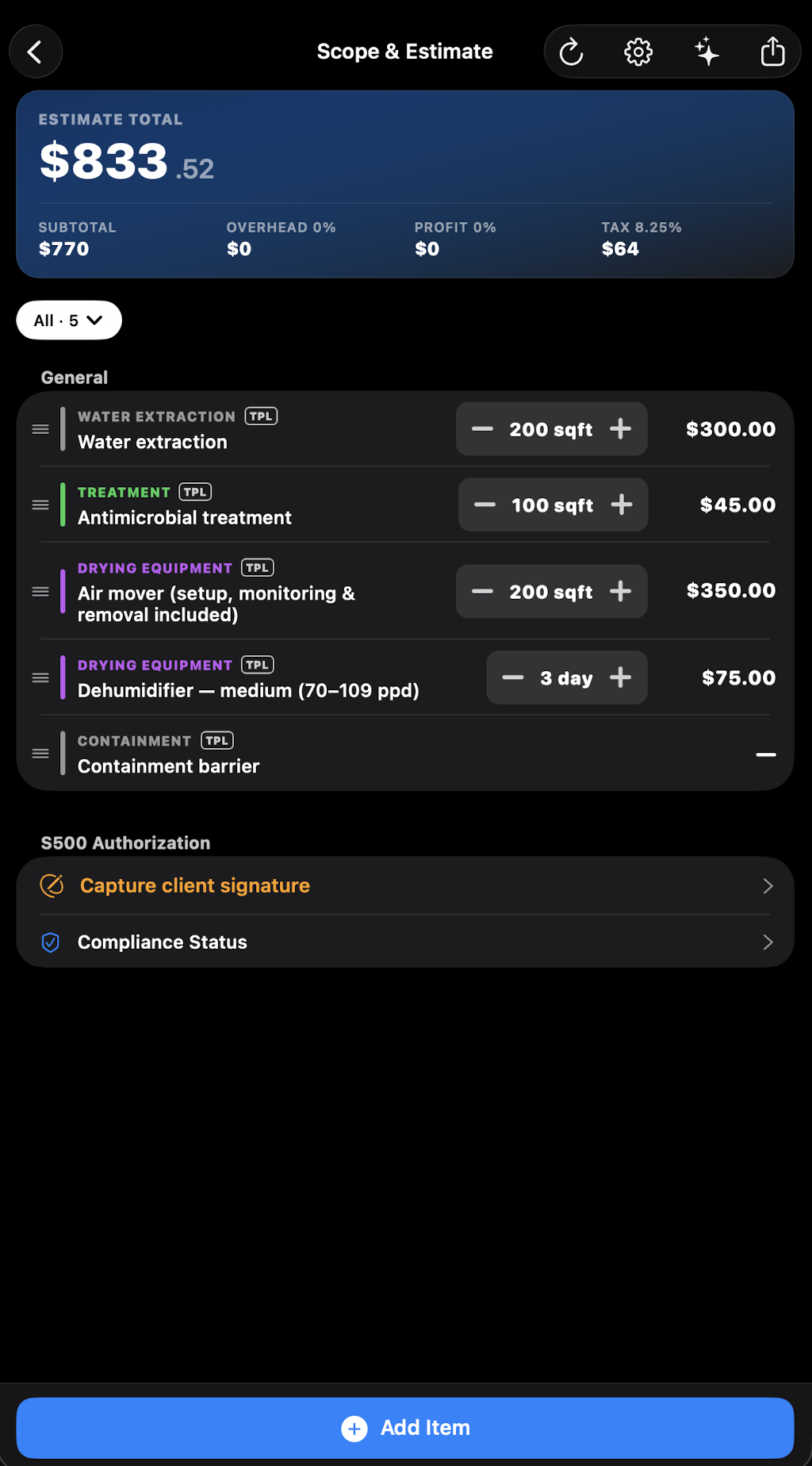
Экраны: Объем работ/Видео объема работ/Выбор каталога объемов работ/Редактирование элемента объема работ/Оценка объема работ
Объем работ (SOW) — это структурированный список рабочих элементов, который формирует основу для страховой выплаты и счета клиента. Приложение предоставляет три способа добавления элементов:
Способ 1: голосовая диктовка (видеообзор)
Самый быстрый способ — записать видео с устным описанием работ прямо в помещении.
- Откройте Видео о сфере применения шаг в комнату
- Запись касанием — видео начинается с субтитров в реальном времени (распознавание речи на устройстве)
- Диктуйте естественно: «Демонстрационный гипсокартон на северной стене, около 120 квадратных футов. Требуется пневмодвигатель. Антимикробное покрытие на стойках».
- Остановить запись
Что происходит автоматически:
- Видео загружается на сервер
- Whisper AI создает точную стенограмму
- GPT анализирует расшифровку и извлекает позиции со структурированной областью действия.
- Каждый товар получает совместимый с Xactimate код, количество и единицу измерения.
- Инспектор проверяет и подтверждает каждый извлеченный элемент.
Способ 2. Выбор каталога области действия.
- Нажмите Добавить элемент объема
- Открывается каталог, сгруппированный по категориям.
- Поиск по имени или ключевому слову
- Выберите товар, введите количество
- Сохранено немедленно
Метод 3: Обзор ИИ
AI Review анализирует данные проверок — стенограммы видеообзоров, показания влажности, параметры оборудования — и предлагает конкретные позиции SOW. Это анализ собранные данные, а не анализ фотографий. Подробности см. в разделе 19.
Оценка (оценка объема)
Экран: Оценка объема/Настройки оценки
На основе добавленных позиций объема система строит смету:
- Цены из конфигурации (коды, совместимые с Xactimate)
- Итого по номеру и общая сумма
- Экспорт в PDF — оценить PDF Renderer
16. Мониторинг сушки
Экраны: Завершение дня мониторинга / завершение сушки / список показаний счетчиков
После установки оборудования начинается этап мониторинга — ежедневные посещения для отслеживания хода сушки.
Журнал ежедневного мониторинга
При каждом посещении мониторинга система собирает:
- Показания влажности по помещению и материалу
- Температура воздуха и относительная влажность
- Показания осушителя (литров в день)
- Фотографии проверки оборудования
После завершения всех показаний нажмите Завершить день — данные упаковываются и отправляются на сервер.
Психрометрика
Приложение рассчитывает GPP (зерен на фунт) на основе показаний T/RH — показателя S500 для дефицита сушки. Все расчеты происходят на устройстве без Интернета.
Когда высыхание завершено
Экран: Сушка завершена
Когда все показания достигнут целевого уровня (сухой стандарт):
- Система предложит закрыть этап мониторинга
- Инспектор делает финальные снимки после
- Формируется окончательный отчет о мониторинге
Сушильные часы
Визуальный таймер сушки — сколько дней с момента начала сушки, цель S500 и прогноз завершения на основе тенденций чтения.
17. Демонстрационный осмотр — снос
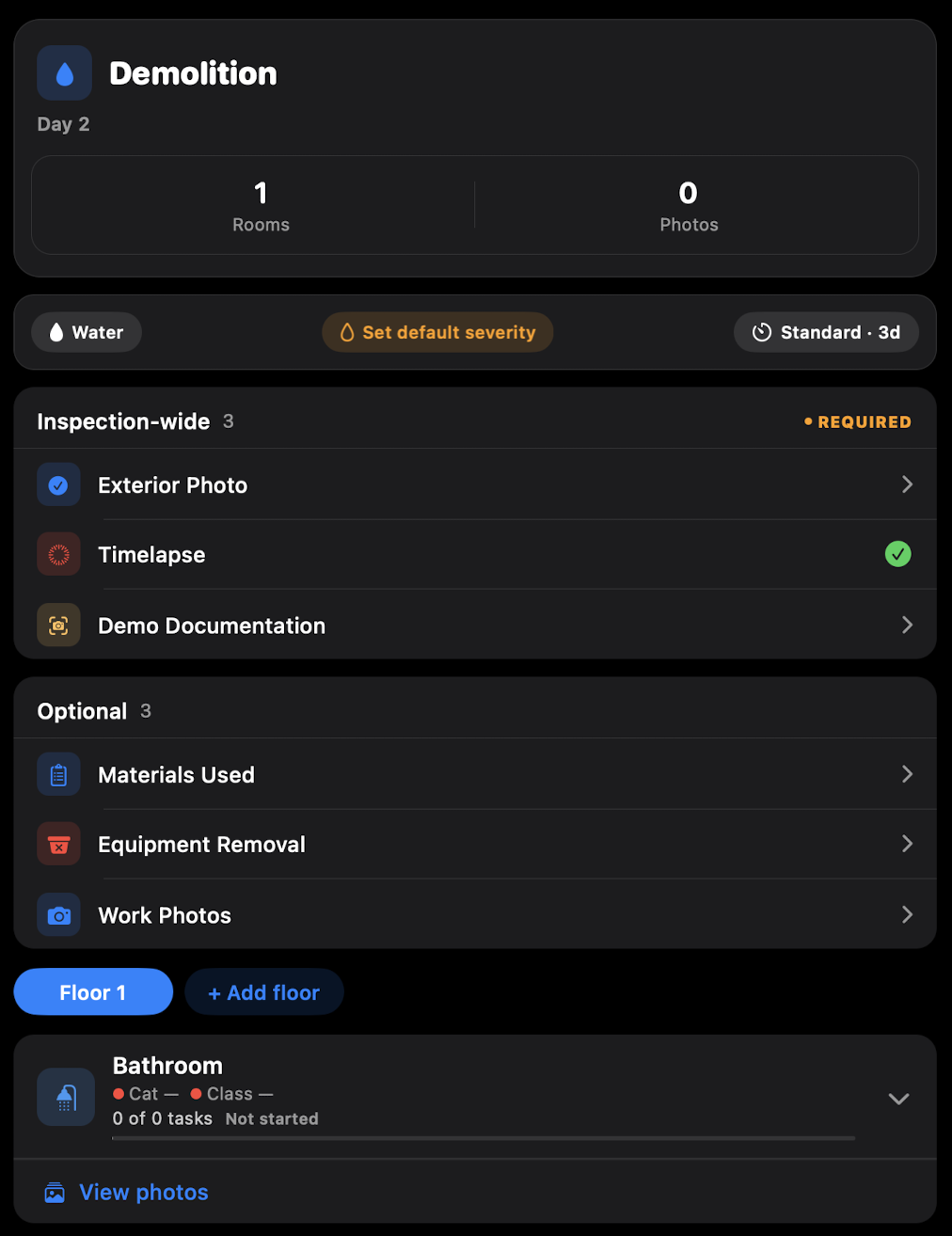
Экран: Демо-документация
Специализированный тип проверки для документирования процесса сноса.
Как работает демонстрационная проверка
- Фото экстерьера — сфотографируйте внешний вид здания до начала работ
- Таймлапс — запуск интервальной съемки: автоматически один кадр каждые 2 минуты в течение рабочего дня (источник: iPhone или Ricoh Theta)
- Демо-документация — документируйте каждую контрольную точку: Установка защитной оболочки → Резка гипсокартона → Удаление гипсокартона → Обнажение/удаление изоляции → Открытие каркаса.
- Используемые материалы (опционально) — журнал расходных материалов для экипажа
- Удаление оборудования (опционально) — сканируйте QR-коды на удаленных объектах
- Рабочие фотографии (необязательно) — дополнительные фотографии в процессе
Зачем документировать снос шаг за шагом
- Доказательная база объемов работ для перевозчика — каждый этап документирован
- Документирует скрытые повреждения, обнаруженные при вскрытии конструкций.
- Защищает подрядчика в спорах — хронологическая запись с фотографиями и временными метками
Таймлапс
Экраны: Сеанс таймлапса/выбор источника таймлапса
Timelapse — второй обязательный этап демонстрации (после фотографии снаружи). Записывает интервальные кадры для документирования многодневного прогресса.
- Откройте Таймлапс шаг в демонстрационной проверке
- Выберите источник: встроенная камера iPhone или внешняя камера Ricoh Theta (через Wi-Fi).
- Установите интервал захвата — например. каждые 2 минуты
- Запустите сеанс — приложение автоматически захватывает кадры по расписанию.
- Когда демонстрация завершится, остановите сеанс; загрузка кадров на сервер
Использование: полная документация по сносу и сушке, визуальное подтверждение хода работ для перевозчика и клиента, маркетинговые материалы для вашей компании.
18. Соблюдение требований — соблюдение отраслевых стандартов.
Экраны: Статус соответствия / Артефактная форма соответствия
Приложение отслеживает соответствие применимому отраслевому стандарту в зависимости от типа ущерба: S500 (вода), S520 (плесень), S700 (пожар), S760 (лесной пожар), S540 (биологическая опасность). Соответствие стандарту является основанием для принятия перевозчиком пакета документации.
Что отслеживает система
| Требование S500 | Что делает приложение |
|---|---|
| Категория воды (1/2/3) | Поле в профиле помещения |
| Класс потери (1/2/3/4) | Поле в профиле помещения |
| Преобразование часов в категорию | Автоматический таймер от даты потери |
| Ежедневный мониторинг | Чтение журнала за посещение |
| Антимикробное лечение | Журнал материалов с регистрационным номером EPA |
| Психрометрика | Автоматический расчет GPP |
| Доверительная подпись домовладельца | Цифровая подпись + отметка времени |
Статус соответствия
Экран: Статус соответствия
На информационной панели показано каждое требование и его статус:
- ✅ Полный
- ⚠️ Требует внимания
- ❌ Отсутствует
Предупреждение о преобразовании категории
Если с момента потери прошло более 24–48 часов, система выдает предупреждение: вода категории 1 могла перейти в категорию 2. Это влияет на средства индивидуальной защиты и требования к локализации.
Форма артефакта соответствия
Форма для заполнения документации соответствия:
- подтверждение СИЗ
- Устройство сдерживания (Категория 2/3)
- Антимикробное лечение
- Стандартный контрольный список соответствия
Цифровая подпись
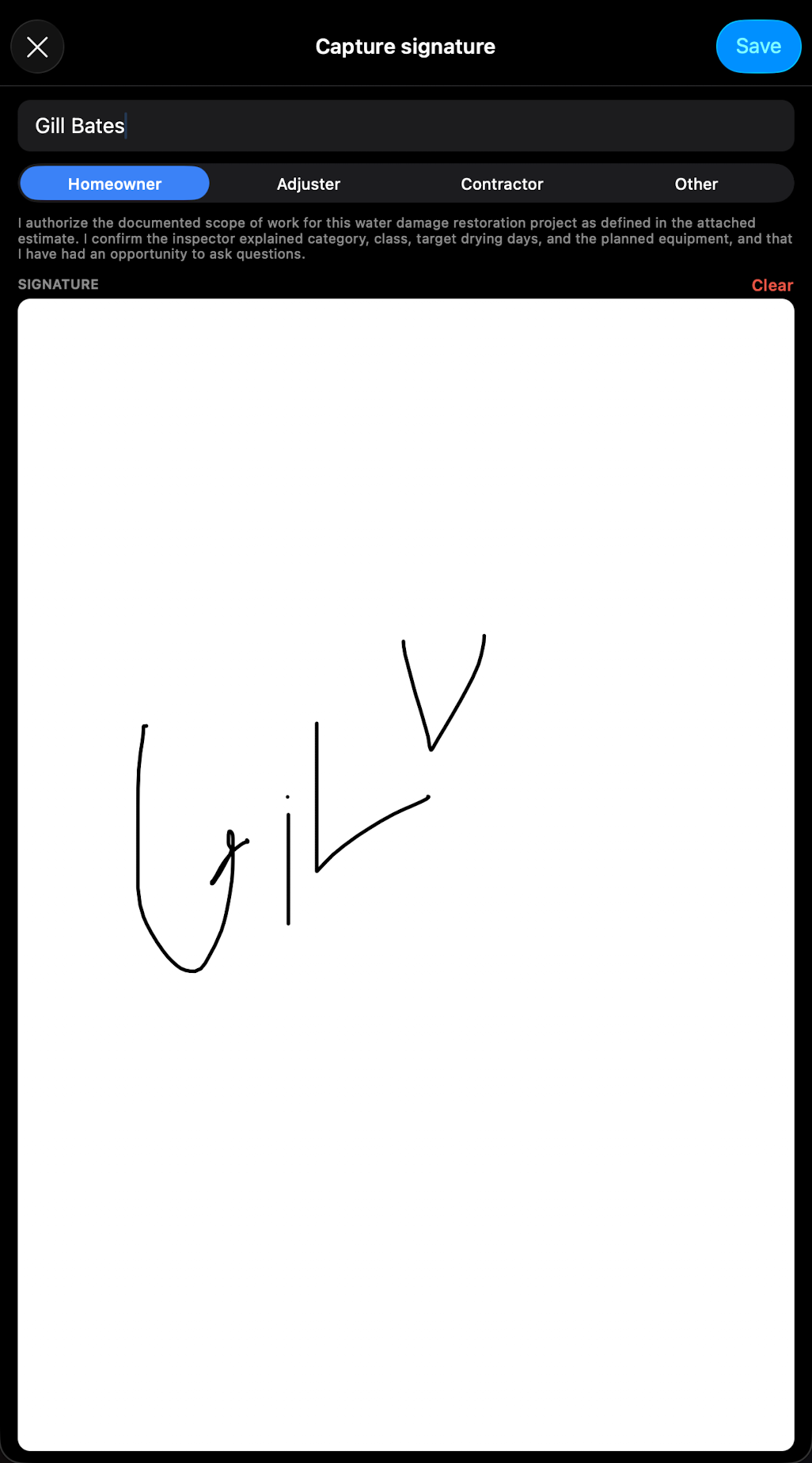
Экран: Лист формы подписи
Владелец недвижимости подписывает разрешение на работу прямо на экране телефона. Подпись сохраняется с отметкой времени и геолокацией.
19. Заметки об искусственном интеллекте и обзор искусственного интеллекта
Экраны: Заметки об искусственном интеллекте / Обзор искусственного интеллекта
AI Notes — умные заметки
Инспектор может продиктовать или напечатать заметку, которую ИИ обрабатывает и структурирует:
- Извлекает ключевые наблюдения
- Предлагает элементы объема
- Формирует краткую сводку по офису
AI Review — анализ объема и соответствия
AI Review анализирует данные проекта — элементы содержания, охват проверок и статус соответствия — и возвращает структурированный отчет:
- Пробелы — отсутствуют необходимые элементы объема
- Дополнения — рекомендуемые статьи на основе профиля потерь
- Флаги соответствия — открытые элементы соответствия, требующие внимания
Как использовать обзор ИИ
- Открыть Объем работ → коснитесь Обзор ИИ (кнопка вверху справа)
- Ожидание анализа (бэкэнд объединяет детерминированные проверки + LLM)
- Ознакомьтесь с предложениями ИИ
- Принять или отклонить каждое предложение индивидуально
- Принятые позиции добавляются в объем работ.
21. Синхронизация и загрузка данных
Как работает синхронизация
Приложение синхронизируется автоматически — никаких ручных действий не требуется.
- Любое изменение (фото, чтение, элемент объема) немедленно сохраняется локально.
- Как только интернет доступен — данные отправляются на сервер
- Офис видит обновления в течение нескольких секунд
Значки состояния синхронизации
| Значок | Значение |
|---|---|
| ✅ Зеленый | Все данные синхронизированы |
| 🔄 Серый | Ожидание соединения |
| ⬆️ Синий | Идет загрузка |
| ⚠️ Желтый | Частичная загрузка, элементы в очереди |
Что загружено
- Фотографии и видео (по одному, загрузка в фоновом режиме)
- Манифест проекта (структурированные данные: помещения, показания, объем, оборудование)
- Сканирование файлов (3D-модели, панорамы)
Журнал синхронизации
В карточке проекта → Файлы вы можете просмотреть историю всех операций синхронизации.
22. Автономный режим
InspectCapture полностью работает без Интернета. Это критично для подвалов, отдаленных районов или в условиях плохого сигнала.
Доступно офлайн
- Все проекты, загруженные при последнем подключении
- Полный захват: фотографии, видео, сканирование
- Чтения и их хранение
- Объем работ (каталог кэшируется при входе в систему)
- Расчет оборудования и QR-сканирование
- Формулы расчета оборудования
Требуется Интернет
- Транскрипция видео AI — запускается после загрузки
- AI-обзор фотографий — запускается после загрузки
- Синхронизация с офисом
- Обновления конфигурации
Рекомендуемая практика
Откройте проект, пока у вас есть Wi-Fi/LTE/5G — например, в автомобиле, прежде чем выйти из него. После этого все данные проекта доступны в автономном режиме.
23. Часто задаваемые вопросы
Что, если я случайно закрыл приложение во время захвата?
Все данные постоянно сохраняются локально. Незавершенная проверка восстанавливается при следующем открытии приложения.
Могут ли два инспектора работать над одним проектом?
Да. Каждый работает в своем сеансе. Данные объединяются на сервере. В конфликтах побеждает версия с более новой меткой времени. Рекомендуется: координировать — один инспектор обслуживает помещения A/B, другой — C/D.
Что, если OCR не распознает показания счетчика?
Введите значение вручную. Фотография дисплея по-прежнему сохраняется в качестве документации.
Могу ли я удалить неправильную фотографию?
Фотографии можно удалить из локального архива. Если фотография уже загружена на сервер, требуется действие администратора в админ-панели.
Как долго данные хранятся на устройстве?
Локальные данные хранятся до тех пор, пока проект не будет помечен как завершенный и полностью синхронизирован. После полной синхронизации файлы можно выгрузить из локального хранилища в свободное место.
Существует ли обязательный порядок действий?
Необходимые этапы рабочего процесса указаны в карточке проекта. Дополнительные шаги (3D-сканирование, панорама) можно выполнять в любом порядке.
Что такое «Сухой стандарт» и как его настроить?
Сухой стандарт — это целевой уровень влажности материала, определенный на неизмененном образце того же материала в том же помещении. Снимите показания в первый день в «контрольной» точке (например, на гипсокартоне в соседней неповрежденной комнате). Система использует это значение в качестве целевого показателя тенденции высыхания затронутых помещений.